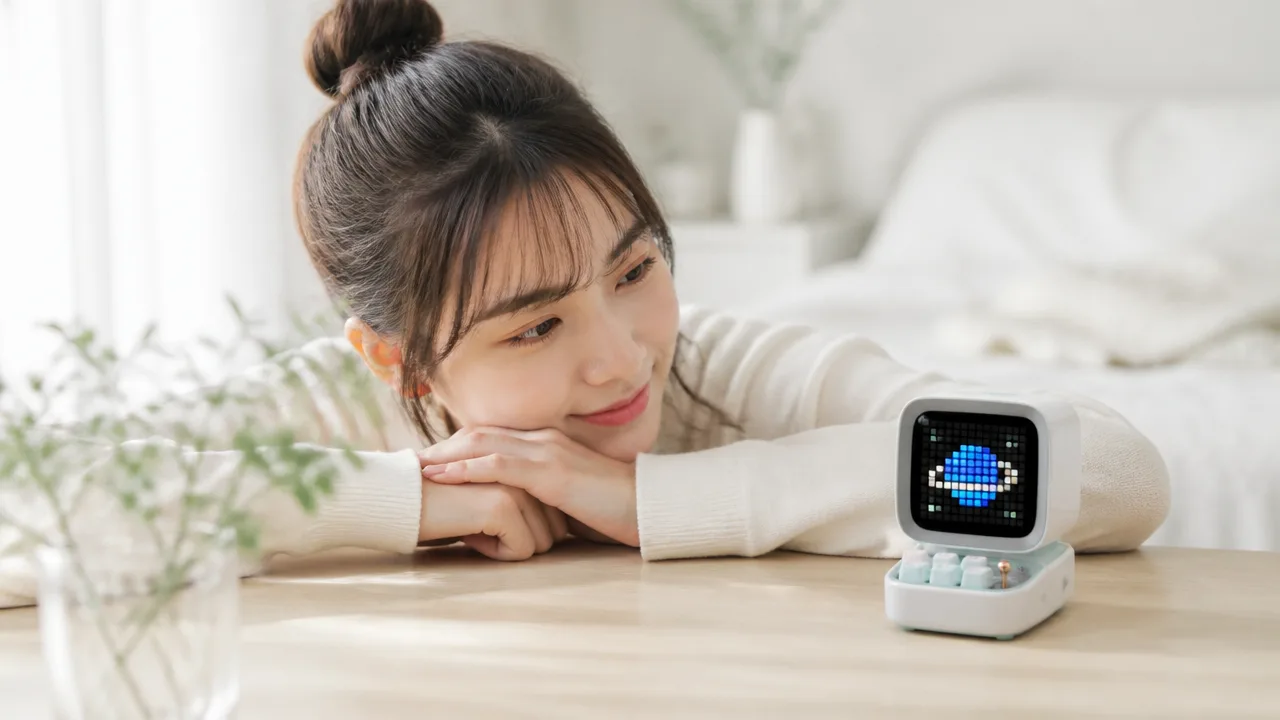
Divoom AstroTooが気になっているけれど、「スピーカーとしての音質はどう?」「ディスプレイは実際に使いやすい?」「自分のデスクに合うかな」と迷っていませんか。
見た目のかわいさだけでなく、毎日使うアイテムだからこそ、音の聴こえ方や操作性、バッテリーの使い勝手まで知ってから選びたいですよね。
Divoom AstroTooは、音楽を楽しむためのスピーカーと、写真やピクセルアートを飾れるディスプレイがひとつになったアイテムです。
この記事では、基本スペックや音質、アプリを使った設定方法に加えて、Ditoo・Ditoo Proとの違いや購入前に確認したいポイントまでわかりやすく紹介します。
音と映像で、自分らしいデスク空間をつくりたい人は、ぜひチェックしてみてください。
この記事でわかること
- Divoom AstroTooの特徴と基本スペック
- ボーカルの聴き取りやすさや低音の印象を含む音質
- ディスプレイ表示、アプリ設定、本体操作の使い勝手
- Ditoo・Ditoo Proとの違いと、価格に納得しやすい人の特徴
Divoom AstroTooは音と映像でデスクを彩りたい人に向くスピーカー
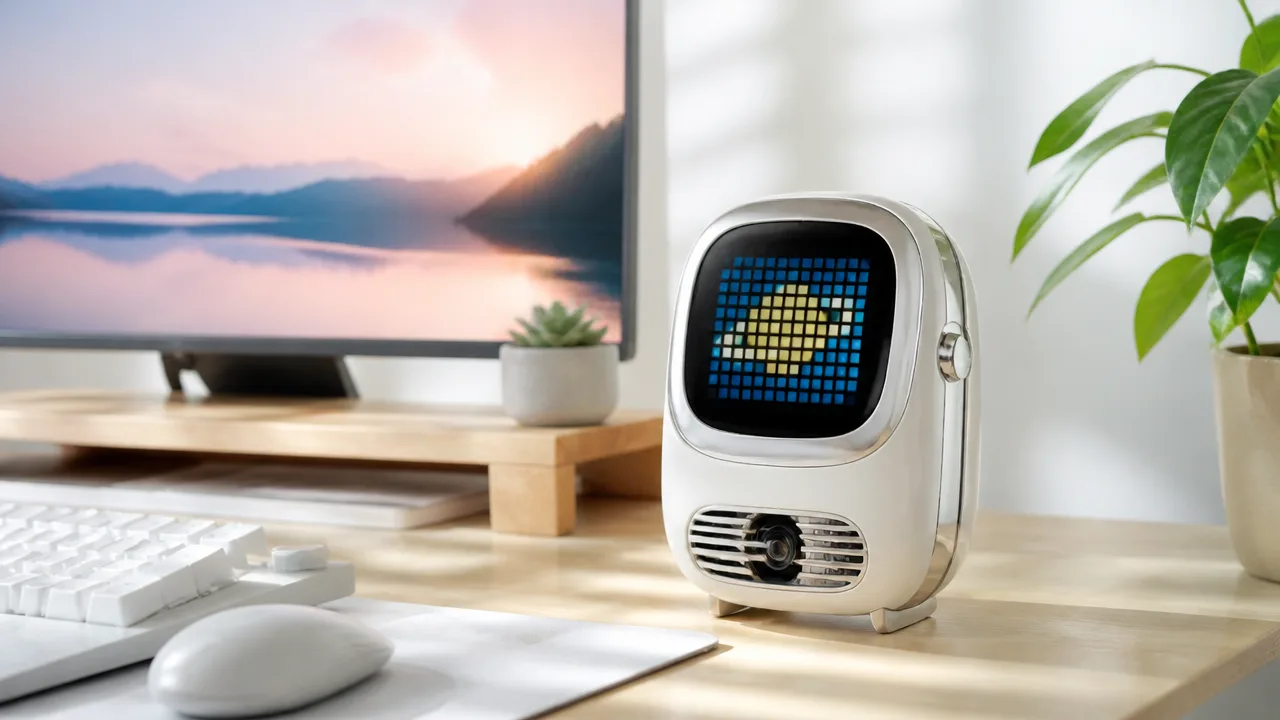
Divoom AstroTooは、音楽を流すだけでなく、画面表示も含めてデスクまわりの雰囲気を整えたい人に向くスピーカーです。
コンパクトなオーディオ機器とインテリア性のあるディスプレイを一台にまとめたい人なら、毎日の作業時間やリラックスタイムを少し楽しくしてくれるでしょう。
一方で、純粋に音だけを重視する場合や、頻繁に持ち歩く用途を考えている場合は、サイズ感や操作方法が自分に合うかを確認してから選ぶことが大切です。
20Wの音と高精細な画面を一台で楽しめる
Divoom AstroTooの魅力は、20W出力のスピーカーと高精細なディスプレイを組み合わせ、「聴く」と「見る」を同時に楽しめるところにあります。
お気に入りの音楽を流しながら、画面には写真やイラスト、時計表示などを映せるため、無機質になりがちなデスクにも自分らしさを足しやすいです。
たとえば、仕事や勉強中には落ち着いた画像と時計を表示し、休憩中には明るいアートに切り替えると、同じ机でも気分転換しやすくなります。
音楽再生中でも画面がしっかり存在感を出してくれるので、スピーカーを単なる音響機器ではなく、デスクを飾るガジェットとして楽しみたい人にぴったりです。
ピクセルアートのような遊び心のある表現とも相性がよく、ゲームやレトロなデザインが好きな人なら、置いてあるだけでも気分が上がりそうです。
- デスク上に写真やアートを飾るスペースがあまりない人
- 作業用の時計と音楽用スピーカーをまとめたい人
- 部屋の雰囲気に合わせて表示を変えたい人
- プレゼントにもなる、見た目に印象の残る機器を探している人
特に、在宅ワークや自宅での勉強時間が多い人にとっては、視界に入るアイテムを好きなデザインで整えられることが小さなモチベーションにつながります。
音と映像の両方に楽しさを求めるなら、AstroTooの個性はわかりやすい魅力です。
一般的なスピーカーでは物足りなく感じる人ほど、表示を変える楽しみを実感しやすいでしょう。
操作性や携帯性には購入前に確認したい点もある
Divoom AstroTooは多機能で見た目も華やかな一方、購入前には使う場所と使い方をイメージしておくと、届いてからの満足度を高めやすいです。
デスクに置いて楽しむことを前提にしたアイテムなので、バッグに入れて毎日気軽に持ち運ぶ小型スピーカーを探している場合とは、少し求めるものが異なります。
また、表示内容を自分好みに楽しむには、スマートフォンと連携して設定する場面があります。
細かなカスタマイズが好きな人には楽しいポイントですが、機械の設定をできるだけ省きたい人は、最初に少し慣れが必要と感じるかもしれません。
| 確認したいこと | 向いているケース |
|---|---|
| 設置場所 | 机や棚にある程度の定位置を作れる |
| 楽しみ方 | 音楽だけでなく画面表示も活用したい |
| 設定への考え方 | 画像や表示を自分好みに変えることを楽しめる |
| 持ち運び頻度 | 主に自宅や自室で使う予定がある |
画面を活かすには、スピーカー正面が見える位置に置くのがおすすめです。
モニターの横やベッドサイド、棚の上など、ふと目に入る場所を選ぶと、映像表示の魅力を感じやすくなります。
反対に、画面がほとんど見えない場所に置く予定なら、AstroTooならではの価値を十分に活かしにくい可能性があります。
そのため、「どこに置き、何を表示して楽しみたいか」を考えてから選ぶことが、後悔しにくいポイントです。

価格・在庫等は取得時点の情報です。
商品情報取得:
Divoom AstroTooの特徴と基本スペック
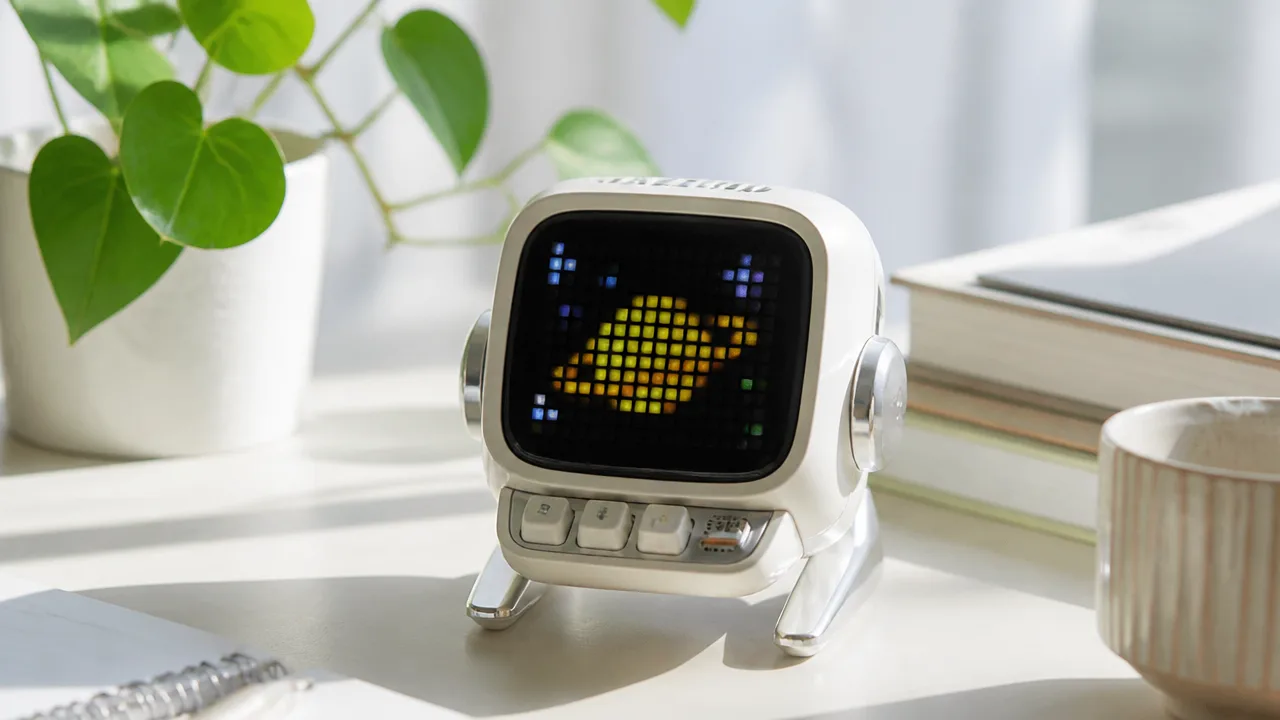
Divoom AstroTooは、宇宙船の操作パネルのような見た目と、正面のディスプレイを組み合わせたデスク向けスピーカーです。
音楽を流すだけでなく、画像や時計などを表示して楽しめるため、インテリア性も大切にしたい人にぴったりです。
本体には3.95インチのディスプレイ、20W出力のスピーカー、複数の接続方法が備わっており、1台でできることが多いのが魅力です。
| 項目 | 内容 |
|---|---|
| デザイン | 宇宙端末を思わせるレトロフューチャーな外観 |
| 画面 | 3.95インチのカラーディスプレイ |
| スピーカー出力 | 20W |
| 主な接続方式 | Bluetooth・Wi-Fi |
| 保存メディア | microSDカードに対応 |
宇宙端末を思わせるレトロなデザイン
AstroTooをひと目見て印象に残るのは、一般的な円筒形や箱型のスピーカーとは違う、メカニカルで遊び心のあるデザインです。
本体前面には大きな画面があり、その周囲に操作部を備えた姿は、小さな宇宙端末やゲーム機のような雰囲気があります。
シンプルな家電として目立たせずに置くというより、デスクまわりのアクセントとして楽しみたいアイテムです。
白や木目を基調にしたナチュラルな部屋に置けば、ほどよく個性を足せます。
パソコン周辺をゲームやピクセルアート風にまとめている場合にも、世界観を作りやすいでしょう。
正面から見たときに魅力が伝わりやすい形なので、モニター横や棚の前方など、画面が隠れにくい場所と相性がよいです。
音を聴かない時間も飾って楽しめることが、AstroTooらしいポイントといえます。
3.95インチディスプレイと20Wスピーカーを搭載
本体正面には、3.95インチのカラーディスプレイを搭載しています。
コンパクトな本体に対して画面の存在感があり、時計やアニメーション、ピクセルアートなどを表示するための中心的なパーツになっています。
表示を変えることで、同じ場所に置いていても雰囲気を手軽に変えられるのがうれしいところです。
たとえば作業中は時計、くつろぐ時間は好きな画像というように、シーンに合わせて楽しみ方を考えられます。
また、スピーカー出力は20Wで、デスクまわりや自室で音楽を楽しむ用途を想定しやすい仕様です。
画面付きスピーカーはデザイン重視の印象を持たれがちですが、AstroTooは映像を眺める楽しさと音楽を流す役割を1台にまとめたい人に向いています。
ディスプレイとスピーカーが一体になっているため、複数の機器を置かずにデスクの雰囲気を整えやすい点も魅力です。
- 時計や画像を表示できるアイテムがほしい人
- デスクに置くスピーカーにもデザイン性を求める人
- 音楽を流す時間と、インテリアとして眺める時間の両方を楽しみたい人
- ピクセルアートやレトロな電子機器の雰囲気が好きな人
Bluetooth・Wi-Fi・microSDに対応
AstroTooは、Bluetooth、Wi-Fi、microSDカードに対応しており、使う環境に合わせて接続方法を選べます。
Bluetoothはスマートフォンなどから音楽を再生したいときに便利で、ケーブルを増やしたくないデスクにもなじみやすい方法です。
Wi-Fiへの対応は、画面表示に関する機能を活用したい場合に役立ちます。
スマートフォンと連携しながら楽しめるため、表示内容まで含めて自分らしく整えたい人にとっては大切なポイントです。
microSDカードにも対応しているので、通信接続に頼りきりにならず、対応するデータを本体側で扱える選択肢があります。
複数の接続方法があることで、音楽を再生する機器や楽しみ方を固定しすぎずに済むのは安心感につながります。
ただし、利用できる機能や扱えるデータの形式は接続方法によって異なる場合があるため、購入後は説明書や公式案内で対応内容を確認するとスムーズです。
見た目のかわいさだけではなく、画面・音・接続性をまとめて備えていることが、Divoom AstroTooの基本的な魅力です。
音質はボーカルが聞き取りやすく低音にも存在感がある
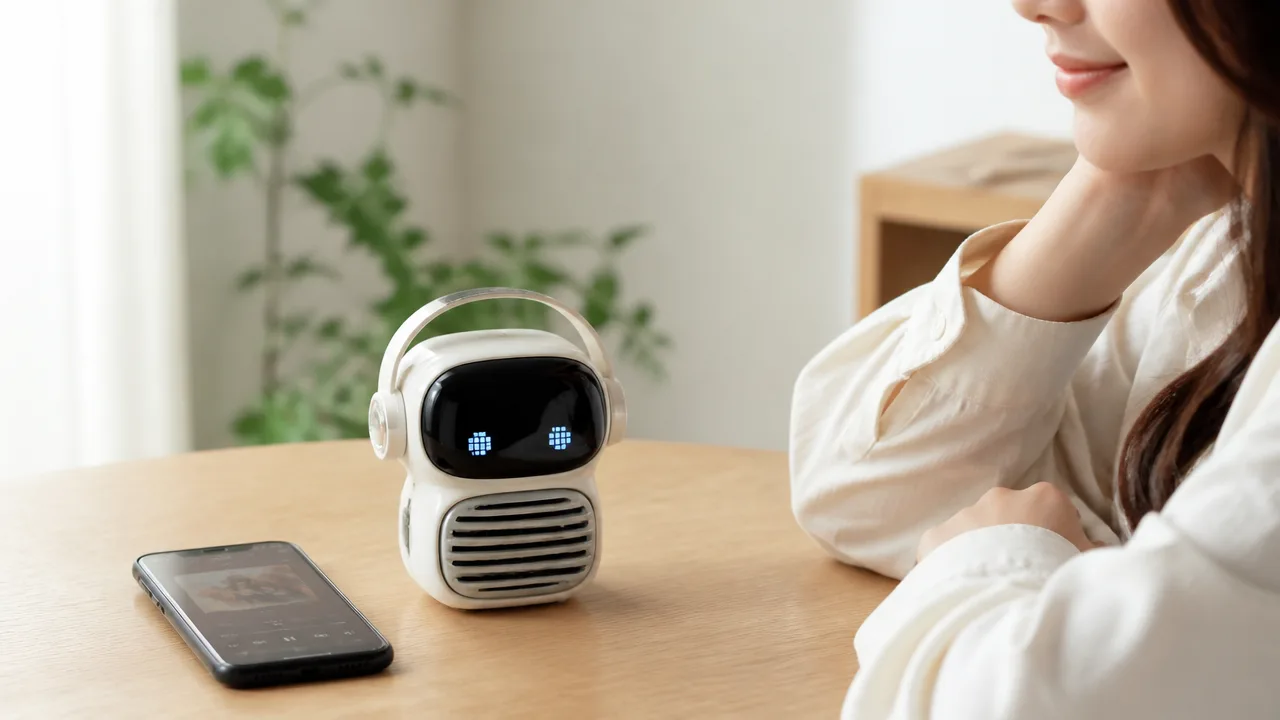
Divoom AstroTooは、デスク周りで音楽や動画を楽しむなら、ボーカルの聞き取りやすさとほどよい低音の厚みを感じやすいスピーカーです。
小さな見た目から想像するより音に広がりがあり、作業中のBGMから動画視聴まで、日常使いには十分なまとまりがあります。
一方で、部屋全体を大きな音で満たすための本格オーディオとは方向性が異なるため、音量を上げすぎず、近い距離で楽しむと魅力を味わいやすいです。
20W出力でデスク周りには十分な音量を出しやすい
AstroTooは20W出力で、パソコンの横や棚の上など、自分のいる場所を中心に音を届けたい場面に使いやすい音量感です。
スマートフォン単体の音では物足りないと感じるときも、音楽の輪郭がはっきりしやすく、映像のセリフも追いやすくなります。
とくにデスクでの作業中は、耳元だけで鳴るイヤホンとは違い、空間にふんわり音が広がるため、気分を切り替えたいときにもぴったりです。
音量を控えめにしても音が極端に薄くなりにくく、朝の準備中や夜のリラックスタイムなど、周囲へ配慮したい時間にも取り入れやすいでしょう。
| 使うシーン | 感じやすい魅力 |
|---|---|
| デスクワーク中のBGM | 小さめの音量でもメロディーや歌声を楽しみやすい |
| 動画・配信の視聴 | 話し声が埋もれにくく、内容に集中しやすい |
| 部屋でのくつろぎ時間 | 低音がほどよく加わり、音楽にあたたかみが出やすい |
ただし、音の聞こえ方は置く場所や部屋の広さでも変わります。
机の上に安定して置き、背面や側面を壁際に寄せすぎないようにすると、こもり感を抑えながら聴きやすい位置を探しやすくなります。
低音とボーカルのバランス
AstroTooの音は、低音だけを強く押し出すというより、歌声を楽しみながらリズムもしっかり感じたい人に向いたバランスです。
女性ボーカルやアコースティック系の曲では、歌詞の言葉が追いやすく、作業中に流していても音が主張しすぎにくい印象です。
ポップスやダンスミュージックでは、キック音やベースラインに存在感が加わるため、軽快な曲も平坦になりにくいでしょう。
音楽のジャンルによって好みは分かれますが、細かな音を分析するように聴くよりも、好きな曲の雰囲気を気軽に楽しむ使い方と相性がよいです。
また、動画の視聴ではBGMと話し声のバランスが取りやすく、スマートフォンやノートパソコンの内蔵スピーカーから切り替えると、音の物足りなさを補いやすくなります。
- 歌ものをよく聴く人は、ボーカルの存在感を感じやすいです。
- ポップスやロックを流したい人は、低音のリズムがほどよいアクセントになります。
- 動画や配信を楽しみたい人は、セリフを聞き取りやすく感じる場合があります。
- 重低音を体に響かせるような迫力を最優先したい人は、より大きなスピーカーも比較すると安心です。
音質の好みは人によって異なるため、低音の量感を最重視する場合は、購入前にレビュー動画などで音の傾向を確認しておくと選びやすくなります。
大音量で聴くときに気をつけたいこと
AstroTooはデスク用として音量を出しやすい一方で、大きな音で長時間再生するより、心地よく感じる範囲の音量で使うほうが音のまとまりを保ちやすいです。
音量を上げるほど低音の響き方や高音の強さが目立つことがあるため、曲によっては少し下げたほうが聴きやすく感じる場合があります。
とくに夜間や集合住宅では、低音は壁や床に伝わりやすいため、周囲への配慮も忘れないようにしましょう。
机が振動しやすい素材の場合は、本体の下にやわらかいマットを敷くと、不要な共鳴を抑える工夫になります。
- 最初は低めの音量から再生し、聴きやすい位置まで少しずつ上げます。
- 低音が響きすぎると感じたら、壁から少し離して設置します。
- 長時間聴くときは、音量を上げすぎず疲れにくい大きさを選びます。
近い距離で無理なく鳴らすことで、AstroTooらしいボーカルの明瞭さと低音の存在感を楽しみやすくなります。

価格・在庫等は取得時点の情報です。
商品情報取得:
480×480のディスプレイは写真やピクセルアートを鮮やかに表示できる
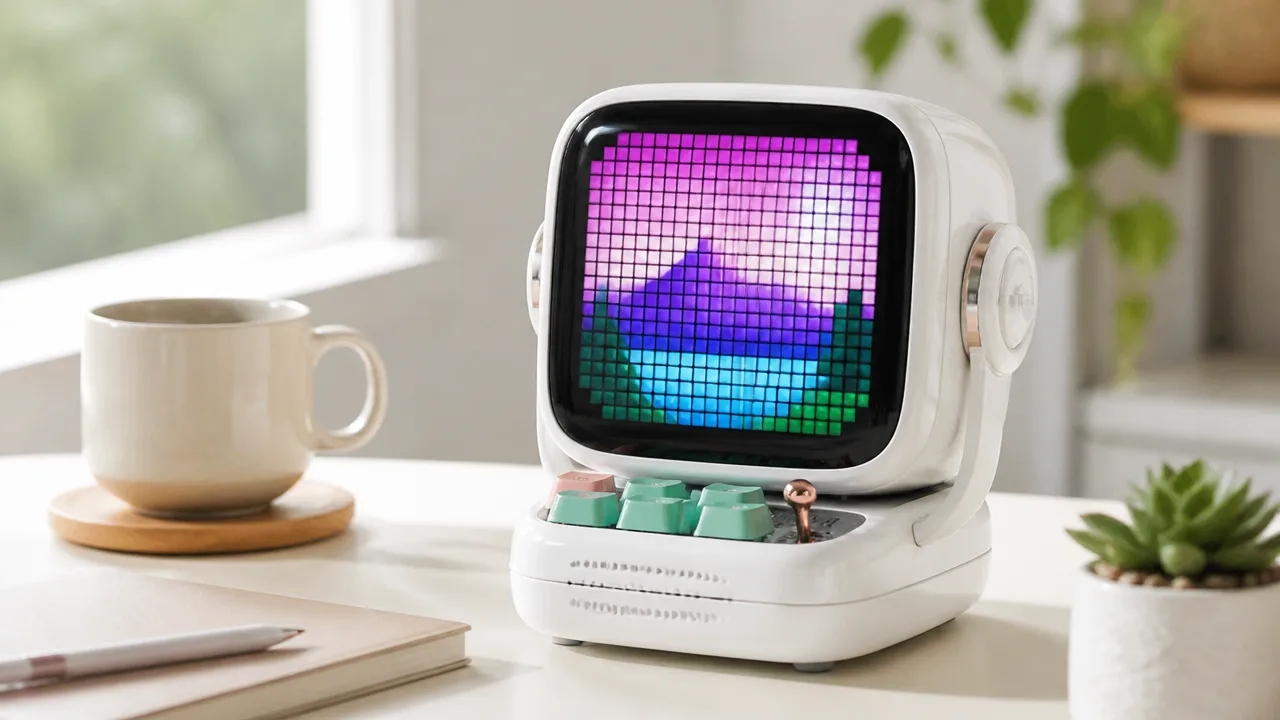
Divoom AstroTooの大きな魅力は、480×480のカラー液晶ディスプレイで、音楽を聴いていない時間もデスクを楽しく彩れることです。
写真、時計、動くアニメーション、ピクセルアートなどを表示できるため、スピーカーというより小さなインテリアアイテムのように楽しめます。
画面を眺める楽しさも重視したい人にとって、AstroTooはデスクまわりの雰囲気づくりに活躍しやすい一台です。
480×480の画面は、細かな色の違いやイラストの輪郭を表現しやすく、近くで見ても存在感があります。
丸みのある本体に大きな画面が組み合わさったデザインなので、シンプルなデスクに置いてもほどよいアクセントになります。
作業中は落ち着いた時計表示にして、休憩時間には好きなアートを映すなど、気分に合わせて見た目を変えられるのも魅力です。
| 表示するもの | 楽しみやすい場面 |
|---|---|
| 時計・カレンダー系の画面 | 作業中や身支度中に時間を確認したいとき |
| アニメーション | デスクに動きやかわいさを加えたいとき |
| 音楽に合わせた表示 | 音楽を聴く時間を少し特別にしたいとき |
| 写真・イラスト | 自分らしいデスク空間をつくりたいとき |
時計やアニメーションも見やすい
時計表示は、パソコン作業の合間にさっと時間を確認したいときに便利です。
スマートフォンを手に取らなくても視線を少し動かすだけで時間が見えるため、デスク上をすっきり保ちたい人にも向いています。
数字を大きく見せるデザインや、イラストを取り入れたデザインなど、表示の雰囲気によって印象が変わります。
その日の気分や部屋のテイストに合わせて選べば、いつものデスクにも自分らしさを出しやすいです。
アニメーション表示では、キャラクターが動くものや、景色がゆっくり変化するものなどを楽しめます。
静かな部屋でも画面にほどよい動きが加わるので、作業スペースが少し明るい印象になります。
ただし、細かく動く画面を長時間表示すると気になる場合もあるため、集中したいときは落ち着いた時計や静止画に切り替えるとよいでしょう。
- 仕事や勉強中は、見やすい時計表示を選びます。
- 休憩中や趣味の時間は、動きのあるアニメーションを楽しみます。
- 就寝前などは、明るさが気になる場合に控えめな表示へ変えます。
音楽ビジュアライザーで再生中の演出を楽しめる
音楽を流しているときは、音に合わせて画面が動くビジュアライザー表示を楽しめます。
リズムに反応する光や模様が加わることで、いつものプレイリストでも少し気分が上がりやすくなります。
特に、夜のリラックスタイムや友人と部屋で過ごすときには、音だけではないライブ感を演出してくれます。
画面の動きは楽曲の雰囲気を視覚的に補ってくれるため、作業用の音楽を流すときにもデスクが単調になりにくいです。
ゲームの待ち時間や動画視聴の合間など、何気ない時間に画面を眺める楽しみも生まれます。
一方で、集中力を保ちたい場面では、動きの少ない表示を選んだほうが落ち着くことがあります。
使うシーンごとに表示を変えられる点は、画面付きスピーカーならではの魅力です。
好きな画像やピクセルアートを表示できる
AstroTooは、好きな画像やピクセルアートを表示して、見た目を自分好みに整えたい人にもぴったりです。
思い出の写真、ペットの写真、好きな色合いのイラストなどを選べば、デスクに置くたびに少し気分が和らぎます。
「人と同じガジェットでは物足りない」と感じる人にうれしいポイントです。
ピクセルアートは、ドット感のあるレトロな表現とAstroTooのデジタルな雰囲気がよく合います。
ゲーム風のキャラクター、空や海の風景、季節感のあるモチーフなどを選ぶと、小さな画面でも世界観を楽しみやすいです。
写真を表示する場合は、被写体を中央に配置した画像や、色のコントラストがはっきりした画像を選ぶと見やすくなります。
表示する画像を選ぶときは、次のようなポイントを意識すると仕上がりのイメージをつかみやすいです。
- 人物やペットは、顔が小さすぎない写真を選びます。
- 文字入りの画像は、短く大きな文字のデザインを選びます。
- ピクセルアートは、輪郭や配色がはっきりしたものを選びます。
- 長く飾る画像は、見ていて疲れにくい色合いを選びます。
画面の表示を変えるだけで、同じAstroTooでも印象はかなり変わります。
音楽を聴くためだけでなく、自分の好きなものを飾る小さなディスプレイとして使えることが、AstroTooを選ぶ楽しさにつながります。
初期設定と基本操作はスマートフォンアプリを使うとわかりやすい
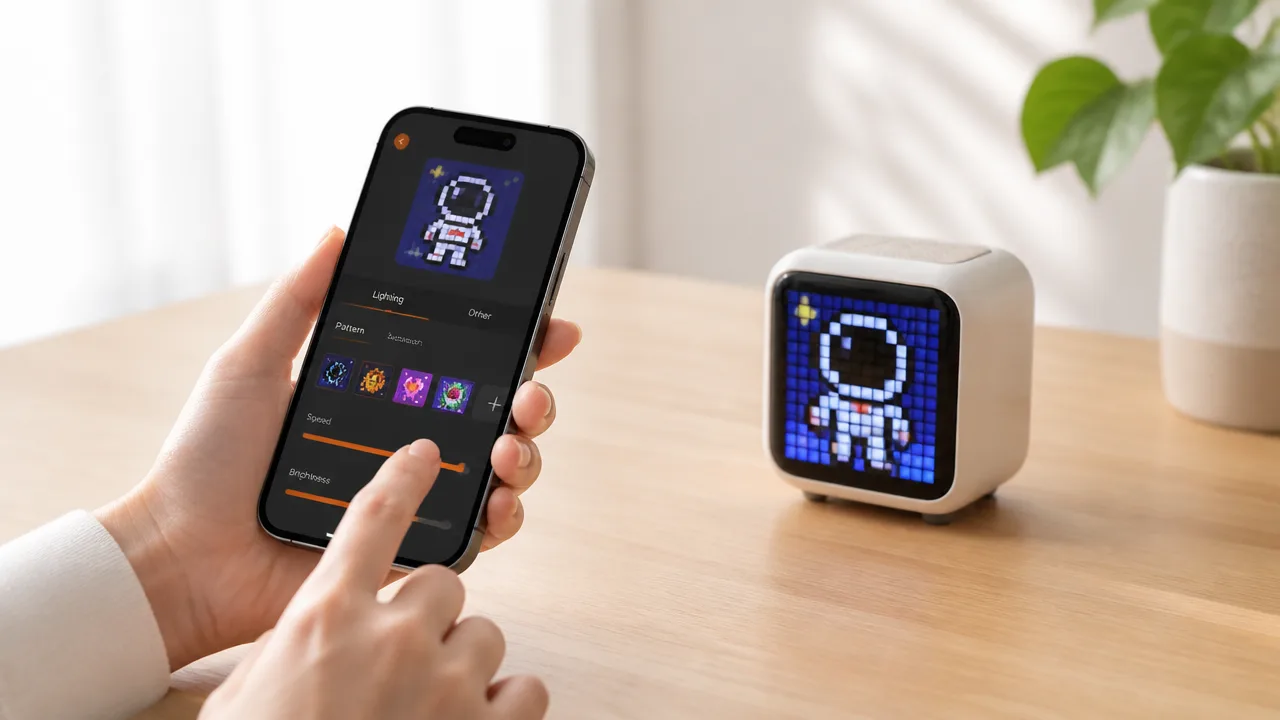
Divoom AstroTooは、スマートフォンのDivoom Appを使って初期設定を進めると、表示やネットワークの設定をまとめて行いやすいスピーカーです。
音楽を流すだけならBluetooth接続でも使えますが、時計表示や画像表示、各種ウィジェットを楽しみたいなら、アプリの利用をおすすめします。
はじめに接続方法を確認しておくと、届いたあとも落ち着いて使い始められます。
BluetoothとWi-Fiの接続方法
まずはAstroTooを充電し、電源を入れたうえでスマートフォンにDivoom Appをインストールします。
アプリの案内に沿って機器の追加を行うと、Bluetooth接続の手順を確認しながら進められます。
スマートフォン本体のBluetooth設定画面だけで先に接続するよりも、アプリ側から機器を追加する流れで設定したほうがスムーズな場合があります。
Bluetoothは、スマートフォンの音楽や動画の音をAstroTooから再生したいときに使う基本の接続です。
一方でWi-Fiに接続しておくと、時計や天気などネットワークを利用する機能、アプリからの表示管理を活用しやすくなります。
Wi-Fi設定では、AstroTooを使用する場所のネットワークを選び、必要に応じてパスワードを入力します。
接続時に迷ったときは、スマートフォンとAstroTooを近くに置き、通信が安定した場所で操作してみてください。
| 接続方法 | 主な用途 |
|---|---|
| Bluetooth | スマートフォンの音楽や動画の音を再生するとき |
| Wi-Fi | 時計・天気などのオンライン機能や表示設定を利用するとき |
機種やスマートフォンの設定状況によって表示される案内は異なるため、画面の指示を確認しながら進めると安心です。
Divoom Appで文字盤やウィジェットを設定する方法
Divoom Appでは、時計として表示する文字盤や、天気・通知などのウィジェットを選んでAstroTooの画面に反映できます。
アプリ内でAstroTooを選択したあと、表示に関するメニューから好みのデザインや機能を探す流れです。
文字盤はデジタル感のあるものからイラスト調のものまで雰囲気が異なるため、デスクまわりの色やインテリアに合わせて選ぶ楽しみがあります。
ウィジェットを使う場合は、必要な情報だけを表示するようにすると、画面が見やすくまとまります。
- 時計を中心に使いたい場合は、時刻が大きく見える文字盤を選びます。
- 朝の準備中に使いたい場合は、天気表示を組み合わせます。
- 作業机に置く場合は、情報量を増やしすぎず、ひと目で見やすい構成にします。
- 表示の雰囲気を変えたい場合は、アプリ内のデザインを入れ替えて試します。
通知に関する機能を利用する際は、スマートフォン側でDivoom Appへの通知許可が求められることがあります。
必要な通知だけを選ぶと、普段の画面表示をすっきり保ちやすいです。
最初からすべての機能を設定しようとせず、時計表示から試すと、アプリの操作に慣れやすくなります。
画像の転送や表示内容の変更方法
画像を表示したいときも、Divoom Appから操作するのが基本です。
アプリ内の画像表示に関するメニューを開き、スマートフォンに保存している写真やイラストを選んで転送します。
転送前に画像の位置や見え方を確認できる場合は、被写体が中央に収まるように調整すると仕上がりをイメージしやすいです。
表示内容を変更したいときは、別の画像やアニメーションを選び、AstroTooへ送信し直します。
アプリにはほかの利用者が作成したドット絵風のデザインを探せる機能もあるため、自分で画像を用意しなくても気分に合う表示を見つけやすいでしょう。
- Divoom AppでAstroTooを選択します。
- 画像または表示コンテンツに関する項目を開きます。
- スマートフォン内の画像、またはアプリ内のデザインを選びます。
- 必要に応じて表示位置や見え方を調整します。
- 転送を実行し、AstroTooの画面で表示を確認します。
画像が思ったより見えにくいと感じた場合は、細かい文字が多いものより、主役が大きく写った画像に変えてみるのがおすすめです。
表示を季節やその日の気分に合わせて入れ替えられるので、置きっぱなしでも新鮮な気持ちで楽しめます。
アプリなしで操作できる範囲
AstroTooは本体の操作部でも、日常的によく使う操作を行えます。
たとえば音量の調整、再生の操作、表示の切り替えなどは、本体側で対応できる範囲があります。
ただし、文字盤の細かな設定やウィジェットの追加、画像の転送といったカスタマイズは、基本的にDivoom Appを使うほうがわかりやすいです。
アプリを毎回開かなくても音楽を楽しめる一方で、AstroTooらしい表示機能を活かしたいときにはアプリが役立ちます。
はじめにお気に入りの表示を設定しておけば、普段は本体操作だけで気軽に使いやすくなります。

価格・在庫等は取得時点の情報です。
商品情報取得:
ジョイスティックと物理キーで主要機能を操作できる
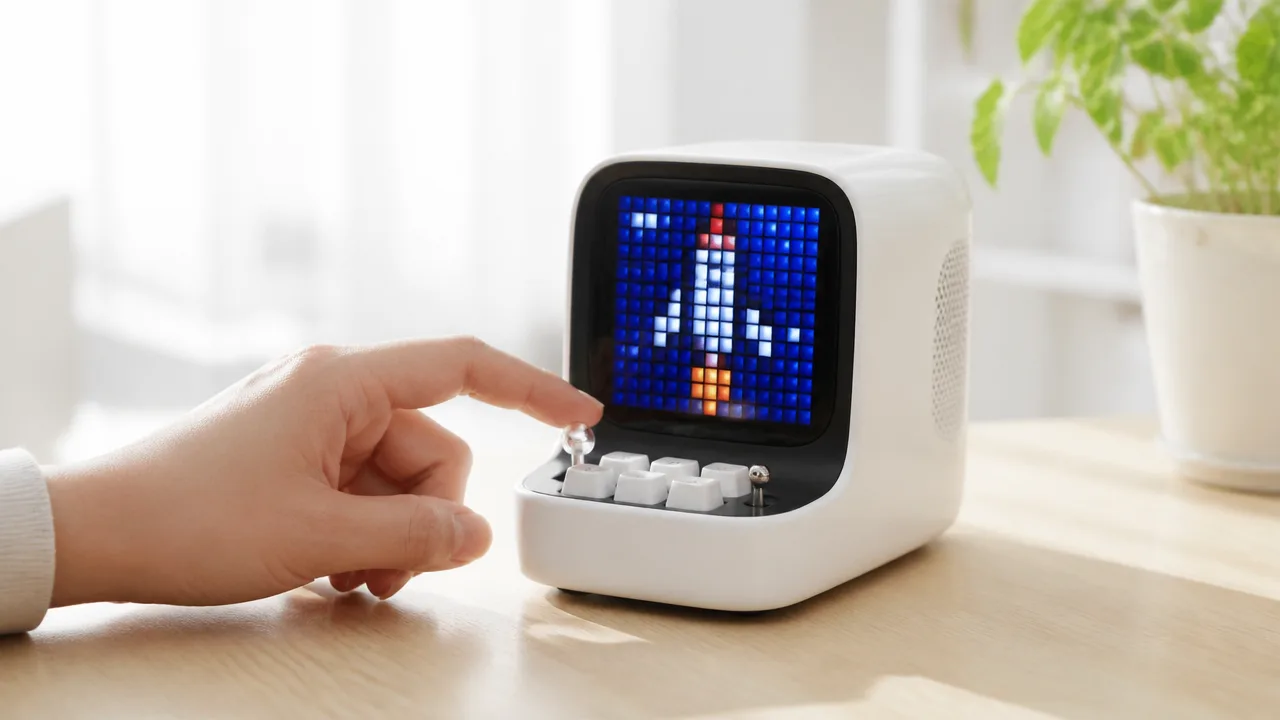
Divoom AstroTooは、本体のジョイスティックと物理キーを使って、音楽の再生や音量調整などの主要な操作を行えます。
スマートフォンを手に取らなくても扱える場面があるため、デスクで作業中やベッドサイドで使いたいときにも便利です。
一方で、ジョイスティックは押す・倒すといった複数の入力方法があるので、最初だけ操作感を確かめながら使うと安心です。
| 操作部 | 使いやすい場面 |
|---|---|
| ジョイスティック | 項目の移動、決定、再生まわりの操作をしたいとき |
| 物理キー | よく使う機能へすばやく触れたいとき |
| キー照明 | 部屋の雰囲気や表示内容に合わせて見た目を整えたいとき |
ジョイスティックは慣れるまで入力に注意が必要
ジョイスティックは、上下左右に動かす操作と、中央を押し込む操作を組み合わせて使うタイプです。
画面上の項目を選ぶときや、再生中の操作をするときに、指先だけで扱いやすいのが魅力です。
ただし、軽く触れたつもりでも方向入力として反応したり、押し込みが決定操作になったりすることがあります。
初めのうちは、操作後に画面の表示が切り替わったことを確認してから次の入力をすると、意図しない変更を減らしやすいです。
とくにデスクの端や不安定な場所に置いていると、本体を押さえながら操作したくなる場合があります。
AstroToo本体が動きそうなときは、片手で軽く支えながらジョイスティックを使うと扱いやすいでしょう。
- 方向入力では、選択位置が移動したかを画面で確認します。
- 決定したいときは、中央をまっすぐ押す意識で操作します。
- 反応が続くと感じたときは、いったん指を離してから再度入力します。
操作に慣れると、音楽を止めたいときや設定を確認したいときに、スマートフォンを探す手間を減らせます。
RGBキー照明は好みに合わせて変更できる
物理キーにはRGBキー照明が用意されており、AstroTooの見た目に遊び心を添えてくれます。
キーがほんのり光ることで、暗めの部屋でも操作部の位置を見つけやすくなります。
照明の色合いや光り方は、好みや利用シーンに合わせて変更できるため、インテリアになじませたい人にも向いています。
たとえば、落ち着いた雰囲気にしたい日は控えめな色味にして、気分を上げたい日は明るい演出にする、といった楽しみ方ができます。
画面表示とキー照明の印象をそろえると、デスクまわりに統一感が出やすいです。
就寝前に使う場合は、照明が気になることもあるため、明るさを抑えるか、目に入りにくい向きに置くとよいでしょう。
照明は機能性だけでなく、AstroTooを置く楽しさを高めてくれる要素といえます。
タイマーや録音、ミニゲームなどの付加機能も備える
AstroTooには、スピーカーや表示機能以外にも、日常で役立てやすい付加機能が用意されています。
タイマーは、作業時間の区切りをつけたいときや、短時間だけ集中したいときに便利です。
録音機能は、ふと思いついたことを残しておきたいときなどに活用できます。
また、ミニゲームも備えているので、休憩中に少し気分転換したいときにも楽しめます。
| 付加機能 | 活用しやすいシーン |
|---|---|
| タイマー | 勉強、仕事、家事などの時間を区切りたいとき |
| 録音 | 思いつきや簡単なメモを残したいとき |
| ミニゲーム | 作業の合間に短く気分転換したいとき |
これらの機能は、毎日必ず使うものではないかもしれません。
それでも、音楽を聴くだけで終わらない小さな楽しみがあることで、AstroTooに触れるきっかけが増えます。
デスクに置くアイテムには実用性だけでなく気分が上がる要素もほしい、という人にとってうれしいポイントです。
約6時間のバッテリー駆動で部屋の中を移動して使いやすい
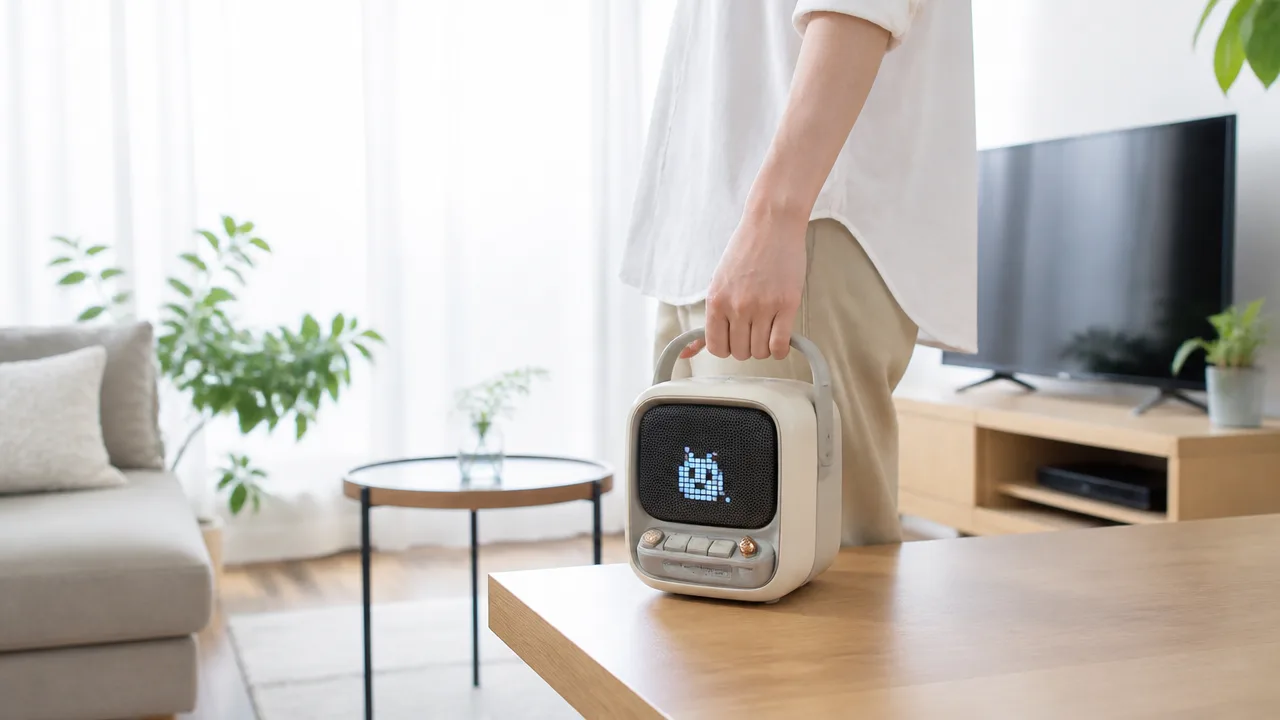
Divoom AstroTooは、約6時間のバッテリー駆動に対応しており、コンセントの位置を気にしすぎずに部屋の中で使いやすいアイテムです。
デスクからベッドサイド、キッチンなどへ気軽に移動させたい人には、電源ケーブルにつながれない便利さを感じやすいでしょう。
ただし、再生する音量や画面の明るさによって使える時間は変わるため、長時間使いたい日は充電のタイミングを意識しておくと安心です。
使用環境によって連続再生時間は変わる
約6時間という駆動時間は目安であり、実際の連続再生時間は使い方によって前後します。
特に、音量を大きくする場合や、ディスプレイを明るく表示する場合は、バッテリーの消費が早くなることがあります。
反対に、室内でほどよい音量にし、画面の明るさも控えめにすれば、充電の減りをゆるやかにしやすいです。
自宅で数時間ほど音楽を流したり、作業中にそばへ置いたりする使い方なら、バッテリー駆動の良さを活かしやすいでしょう。
| 使い方 | バッテリー消費の傾向 |
|---|---|
| 控えめな音量と明るさで使う | 比較的ゆるやか |
| 大きめの音量で音楽を楽しむ | 早くなりやすい |
| 明るい画面表示を長く楽しむ | 早くなりやすい |
| 音楽と画面演出をしっかり使う | 充電の残量確認がおすすめ |
バッテリー残量が少なくなってから慌てないように、使い終わったあとに充電する習慣をつけておくと扱いやすいです。
とくに、作業用の音楽や就寝前のリラックスタイムに使いたい人は、次に使う時間を考えて充電しておくと気持ちよく楽しめます。
USB-C充電時に確認しておきたいこと
AstroTooはUSB-Cで充電できるため、対応する充電環境を用意しておけば、デスクまわりでも充電しやすいです。
ただし、安定して充電するためには、本体に付属する案内で指定された方法や、対応するケーブル・電源アダプターを確認することが大切です。
手元にあるケーブルを使う場合でも、傷みや接続のゆるみがないかを見ておくと安心です。
充電が始まらない、または途中で止まるように感じるときは、ケーブルや電源アダプター、コンセント側の接続状態を順番に確認してみましょう。
- 充電前にUSB-C端子の周辺にほこりがないかを見る
- ケーブルを無理に曲げたり引っ張ったりしない
- 不安定な場所や布の上に置いたまま充電しない
- 長く使わない場合も、ときどき充電状態を確認する
充電中は、置き場所にも少し気を配りたいところです。
熱がこもりにくい平らな場所に置けば、デスクまわりをすっきり保ちながら充電しやすくなります。
ケーブルの長さに余裕があると、使用後にそのまま定位置へ戻して充電する流れも作りやすいです。
持ち運びよりデスクでの使用に向く
バッテリーを備えているAstroTooですが、外出先へ毎日持ち歩く小型スピーカーというより、家の中で置き場所を変えながら楽しむデスクアイテムとして考えると魅力がわかりやすいです。
本体にはディスプレイや操作部分があるため、バッグに無造作に入れて持ち歩くよりも、安定した場所に置いて使うほうが安心感があります。
たとえば、日中は仕事机、夜はドレッサーやベッドサイドというように、生活の流れに合わせて移動させる使い方に向いています。
コンセントの近くに固定しなくてよいので、模様替えをしたときや、少し違う場所で気分を変えたいときにも便利です。
持ち運ぶ際は、画面や操作部分に負担がかからないよう、両手で持って平らな場所へ移動させるとよいでしょう。
「外へ持ち出すため」ではなく、「好きな部屋で楽しむため」のバッテリーと考えると、AstroTooの使い勝手をイメージしやすくなります。

価格・在庫等は取得時点の情報です。
商品情報取得:
Ditoo・Ditoo Proとの違いは画面、音、操作スタイルにある
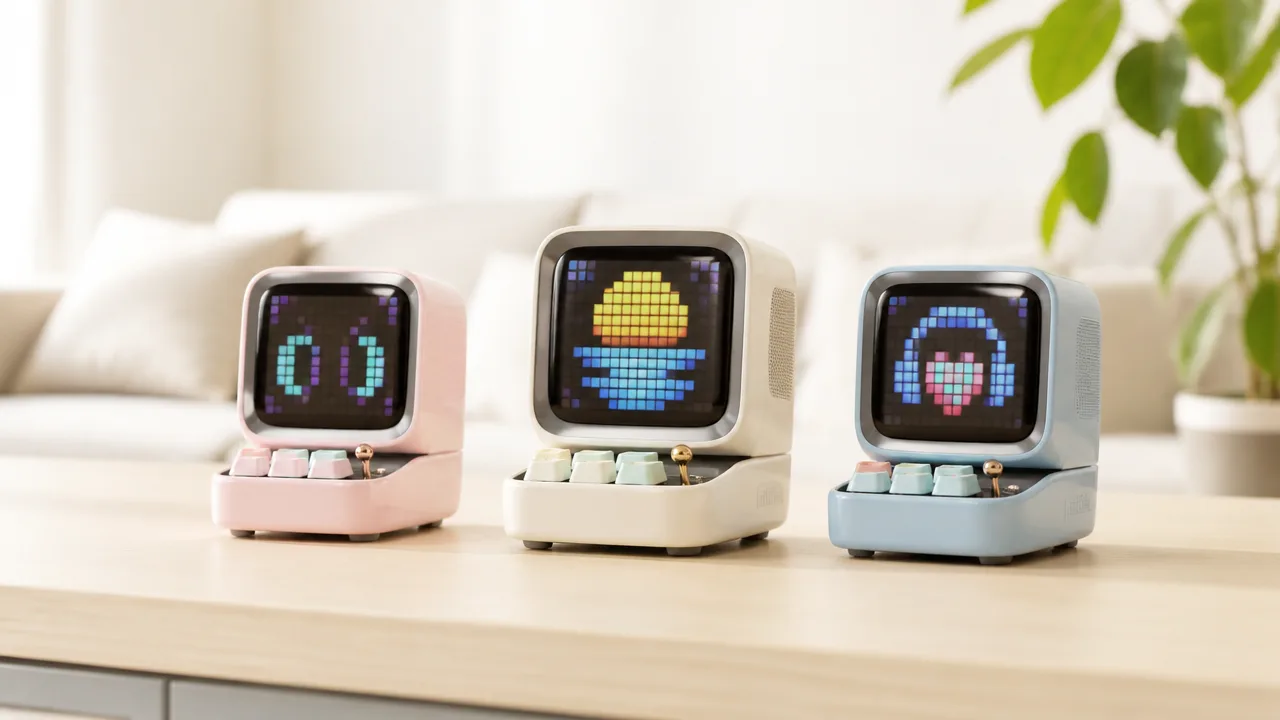
Divoom AstroTooとDitoo・Ditoo Proの大きな違いは、ディスプレイの見やすさ、音のゆとり、そして本体デザインから感じる操作スタイルにあります。
ピクセルアートを飾る楽しさをより広げたいならAstroToo、レトロなキーボード風デザインにときめくならDitooシリーズが候補になります。
どちらも音楽と画面表示を組み合わせて楽しめるアイテムですが、置いたときの存在感や、自分に合う使い方は少し異なります。
| 比べるポイント | AstroToo | Ditoo・Ditoo Pro |
|---|---|---|
| 画面の印象 | 大きく高精細で、写真やアートをじっくり眺めやすい | ピクセル表示ならではのレトロでかわいい雰囲気 |
| 音の楽しみ方 | デスク用スピーカーとして、音の厚みも意識したい人向け | コンパクトな見た目と一緒に音楽を楽しみたい人向け |
| デザイン | 未来感のあるディスプレイ中心のデザイン | ミニパソコンのようなキーボード風デザイン |
| 操作の印象 | ジョイスティックやキーを使って直感的に扱いやすい | キーを押す楽しさを含めて、見た目を楽しみやすい |
大きく高精細になったディスプレイ
AstroTooを選ぶ理由としてわかりやすいのが、表示エリアの広さと画面の細かさです。
Ditoo・Ditoo Proのピクセルディスプレイは、ドット絵や時計表示をコンパクトに楽しめることが魅力です。
一方でAstroTooは、より情報量のある表示を楽しみたいときに、画面の違いを感じやすいモデルです。
お気に入りの写真、動きのあるアート、細かなピクセルアートなどを飾りたい場合は、AstroTooのほうがイメージに近づきやすいでしょう。
「スピーカーでもあり、デスクの小さなディスプレイでもある」感覚を重視するならAstroTooが向いています。
反対に、表示の精細さよりも、あえて限られたドットで表現するかわいさに惹かれるなら、Ditooシリーズの雰囲気も魅力的です。
20Wスピーカーによる音の違い
AstroTooは20W出力のスピーカーを備えており、見た目だけでなく、音楽を流す時間もしっかり楽しみたい人に検討しやすい仕様です。
音量を大きくすることだけではなく、ボーカルや低音を含めた音の存在感を求める場合に、Ditooシリーズとの差を意識しやすくなります。
作業中の音楽、動画視聴、部屋で過ごすときのBGMなど、デスク上で少し豊かな音を楽しみたい場面と相性がよいでしょう。
ただし、音の好みは聴くジャンルや置き場所によって変わります。
小さな音量でかわいく音楽を流すことが中心ならDitooシリーズでも満足しやすく、音のゆとりまで求めるならAstroTooという考え方がおすすめです。
キーボード風デザインを重視するならDitooも候補
Ditoo・Ditoo Proの魅力は、ミニサイズのパソコンを思わせるキーボード風デザインにあります。
デスクに置いたときの遊び心や、キーが並んだレトロな見た目を最優先したい人には、Ditooシリーズがぴったり合うことがあります。
とくに、淡いカラーのデスク小物やキャラクター雑貨と合わせて、かわいい作業空間を作りたい場合にはなじませやすいでしょう。
AstroTooは画面の存在感が主役になりやすく、Ditooシリーズは本体そのもののフォルムを眺めて楽しみやすいという違いがあります。
- 写真や表示コンテンツを主役にしたいならAstroToo
- レトロなミニパソコン風デザインを主役にしたいならDitoo・Ditoo Pro
- デスク小物としてのかわいさを優先したいなら、置く場所との相性も確認する
買い替えは画面と音質の進化を求めるかで判断する
すでにDitoo・Ditoo Proを使っている場合は、今のモデルに不満があるかではなく、もっと大きな画面と音の存在感がほしいかで考えると選びやすいです。
時計やシンプルなピクセルアートを楽しめていて、キーボード風のデザインが気に入っているなら、無理にAstroTooへ替える必要はありません。
一方で、表示する画像の幅を広げたい、デスク全体の印象を変えたい、スピーカーとしての役割も高めたいと感じているなら、AstroTooは納得感のある選択肢になります。
購入前には、次のポイントを比べてみてください。
- 画面はドット絵中心でよいか、写真や細かな表現も楽しみたいか
- 本体のかわいさを優先するか、表示の迫力を優先するか
- 音楽を流す頻度が高く、音の厚みも求めるか
- 今のデスクに似合うのはどちらのデザインか
自分の部屋で過ごす時間を少し気分よくしてくれる一台を選びたいなら、機能だけでなく、見た瞬間に「置きたい」と思えるデザインを大切にしてみてください。
価格に見合うかはディスプレイ機能をどこまで楽しめるかで決まる
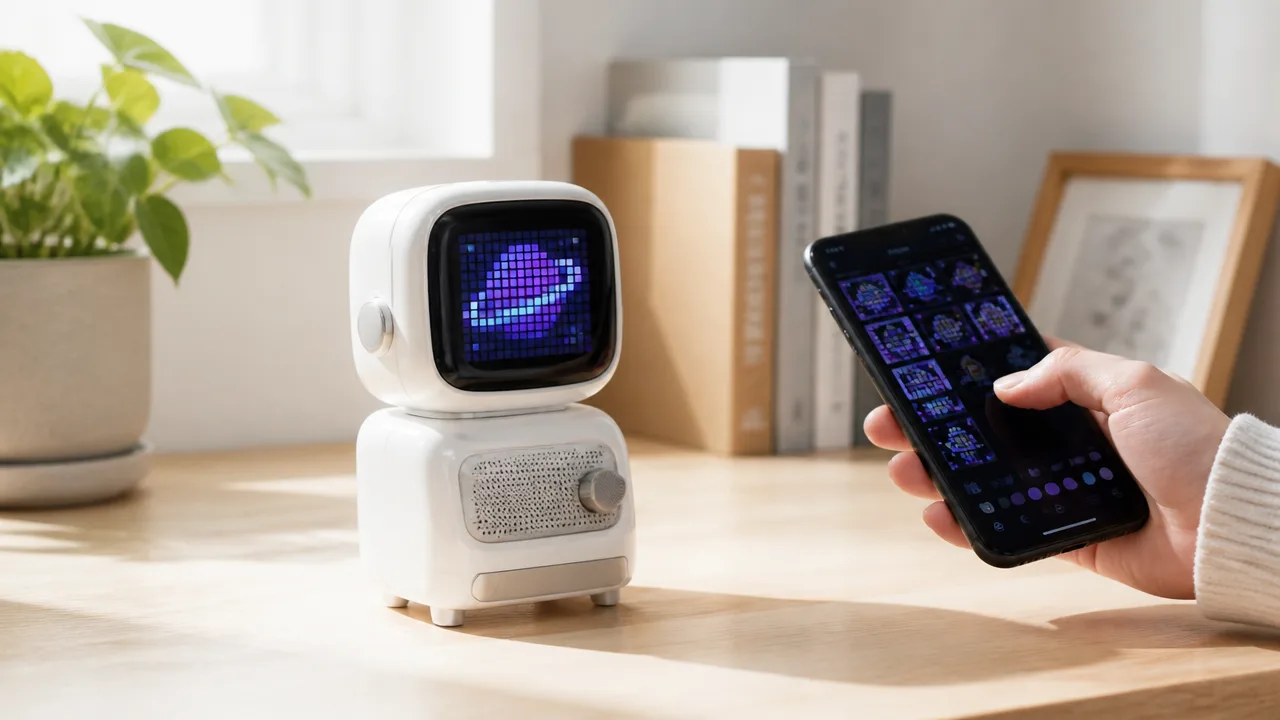
Divoom AstroTooは、音楽を流すためだけのスピーカーとして見ると、少し特別感のある価格に感じるかもしれません。
ただし、表示内容を変えながらデスクの雰囲気まで自分らしく整えたい人にとっては、毎日目に入る楽しさがあり、価格への納得感を得やすい一台です。
スピーカーの性能だけではなく、見る楽しさやカスタマイズする時間にも価値を感じられるかを基準にすると、自分に合うか判断しやすくなります。
| 重視したいこと | AstroTooとの相性 |
|---|---|
| デスクをかわいく彩りたい | とても良い |
| 画像や時計表示を楽しみたい | とても良い |
| 音楽を気軽に流したい | 良い |
| 音だけに予算をかけたい | 比較して選びたい |
| 充電の手間をできるだけ減らしたい | 使い方を確認したい |
音質だけを重視する人は一般的なBluetoothスピーカーも比較したい
音の良さを最優先にしたいなら、AstroTooだけで決めず、同じ予算帯のBluetoothスピーカーもあわせて見ておくのがおすすめです。
一般的なスピーカーには、音の広がりや低音の量感、持ち運びやすさなど、音楽を楽しむための機能に重点を置いたモデルが多くあります。
そのため、「作業中に音楽を流せれば十分」で、画面表示をほとんど使わなさそうなら、シンプルなスピーカーのほうが満足しやすい場合もあります。
一方でAstroTooは、音楽を再生していない時間にも、時計やお気に入りのビジュアルを表示して楽しめるのが魅力です。
音を聴く時間だけでなく、置いてある時間にもときめけるかが、一般的なスピーカーとの大きな違いになります。
迷ったときは、次のように考えてみてください。
- 音楽鑑賞を中心に考えるなら、音質を重視したスピーカーも比較する
- デスクの雰囲気づくりも大切なら、AstroTooの表示機能を候補に入れる
- プレゼントとして選ぶなら、見た目の印象や触って楽しめる要素も確認する
デスクの見た目やカスタマイズを楽しみたい人におすすめ
AstroTooの価格に魅力を感じやすいのは、デスクまわりを自分好みに整えるのが好きな人です。
好きな画像やアニメーション、気分に合う表示を選ぶ時間は、小さな模様替えをするような楽しさがあります。
たとえば、朝は時間を確認しやすい表示にして、作業中は落ち着いたビジュアルにし、夜はお気に入りの画像を飾るといった使い分けもできます。
このように、その日の気分や部屋のテイストに合わせて見え方を変えられることに価値を感じるなら、単なる再生機器以上の存在になりやすいです。
特に、無機質になりがちなパソコンデスクに、少しだけ色や遊び心を足したい人には向いています。
購入後の満足度をイメージしやすくするために、置いたあとの場面を想像してみると安心です。
- 作業机の上に、見るたび気分が上がるアイテムを置きたい
- 部屋の写真や小物と色味を合わせたい
- 自分用に表示内容を選んだり変えたりすることが好き
- 来客時に会話のきっかけになるようなアイテムがほしい
これらに当てはまるなら、AstroTooは日常に取り入れやすい選択肢です。
シンプルな操作性や長時間駆動を優先する人は慎重に選びたい
AstroTooは楽しめる機能があるぶん、設定や表示の変更まで含めて気軽に触りたい人向けのアイテムです。
「電源を入れたら、なるべく何も考えずに長く使いたい」という場合は、より操作が単純なスピーカーのほうが合うことがあります。
また、画面を楽しむ使い方では、充電のタイミングも含めて自分の生活に無理なくなじむか確認しておきたいところです。
外出先で何度も使うより、部屋の中で置き場所を変えながら楽しむ使い方を想像しているなら、魅力を活かしやすいでしょう。
購入前には、自分が「便利さ」と「楽しさ」のどちらをより大切にしたいかを整理してみてください。
ディスプレイのあるスピーカーだからこそ、毎日表示を眺めたり、自分好みに変えたりすることが好きなら、AstroTooは価格以上に愛着を持ちやすい一台です。
まとめ
この記事のポイントをまとめます。
- Divoom AstroTooは、音楽と画面表示の両方でデスクを彩れるスピーカー
- 宇宙船の操作パネルのようなデザインと、480×480のカラー液晶が特徴
- 音質はボーカルが聞き取りやすく、近い距離で楽しむと低音の存在感も感じやすい
- 写真や時計、ピクセルアート、アニメーションを表示してインテリアのように使える
- 初期設定や表示の変更は、スマートフォンアプリを使うと進めやすい
- 本体のジョイスティックと物理キーでも、再生や音量などを操作できる
- バッテリーは約6時間で、デスクやベッドサイドなど部屋の中で移動しやすい
- 音だけでなく、画面表示をカスタマイズする楽しさに価値を感じる人に向いている
Divoom AstroTooは、いつものデスクに少し気分が上がる要素を加えたい人にぴったりな一台です。
作業用のBGMを流しながら時計やお気に入りの画像を表示すれば、何気ない時間も自分らしい空間に変わっていきます。
本格的なオーディオ機器としての迫力よりも、音と映像をまとめて楽しめるデスクアイテムを探しているなら、候補に入れてみてください。
置く場所や表示したい内容を想像しながら選ぶと、購入後の満足感にもつながりやすいでしょう。
価格・在庫等は取得時点の情報です。
商品情報取得: